
Se você tem TV Samsung e tentou instalar algum player, provavelmente já ouviu falar do Media Station X. Muitos apps não têm versão na loja da Samsung, e o MSX virou o caminho para abrir esses serviços direto na TV.
O nome assusta um pouco, mas o app é simples. Neste artigo, explico o que é o Media Station X, em quais aparelhos ele funciona, como instalar e como configurar o tal “parâmetro de início”, passo a passo.
O que é o Media Station X (MSX)
O Media Station X, ou MSX, é um aplicativo gratuito que monta páginas de mídia na TV, com vídeos, áudios, imagens, textos e links. Ele não traz nenhum conteúdo próprio. Na loja da Samsung, aparece descrito como um aplicativo “white label”, ou seja, uma base vazia que outros serviços usam para aparecer na tela.
Pense no MSX como uma moldura: ele fica vazio até você dizer de onde vem o conteúdo. Quem diz isso é o parâmetro de início, um endereço que você digita uma vez e que o app passa a abrir sempre.
O app é desenvolvido por Benjamin Zachey e, segundo o site oficial, é gratuito e não pede cadastro.
Para que serve o MSX na TV Samsung
O MSX resolve um problema comum: muitos apps não têm versão na loja da Samsung. Em vez de criar um app para cada marca de TV, o serviço monta uma página para o MSX, e ela passa a funcionar em todas as TVs que têm o app.
Alguns exemplos de uso:
- Players de IPTV: o Zuxo Player, por exemplo, indica o MSX como caminho para TVs Samsung, VIDAA e TitanOS.
- Arquivos na nuvem: o próprio desenvolvedor oferece serviços de exemplo para abrir arquivos do Google Drive, do OneDrive e do Dropbox na TV.
- Biblioteca de filmes: existe um serviço de demonstração com dados do The Movie Database (TMDb), para mostrar como montar um catálogo completo.
- Música em casa: o Music Assistant usa o MSX para tocar música na Smart TV.
- Playlists M3U: o MSX tem um lançador próprio que abre uma playlist M3U direto no app.
Em quais aparelhos o Media Station X funciona
O MSX está nas lojas oficiais das principais TVs e aparelhos de streaming, e também abre no navegador.
| Aparelho | Onde baixar |
|---|---|
| TV Samsung (Tizen) | Loja de apps da Samsung |
| TV LG (webOS) | LG Content Store |
| Android TV e Google TV | Google Play |
| Fire TV Stick | Amazon Appstore |
| Apple TV | App Store |
| Xbox | Microsoft Store |
| Computador e celular | Qualquer navegador moderno |
A lista acima é a do Music Assistant, que usa o MSX nesses aparelhos. Nas TVs VIDAA e TitanOS, alguns serviços também indicam o MSX: confira se ele aparece na loja da sua TV.
Como instalar e configurar o Media Station X
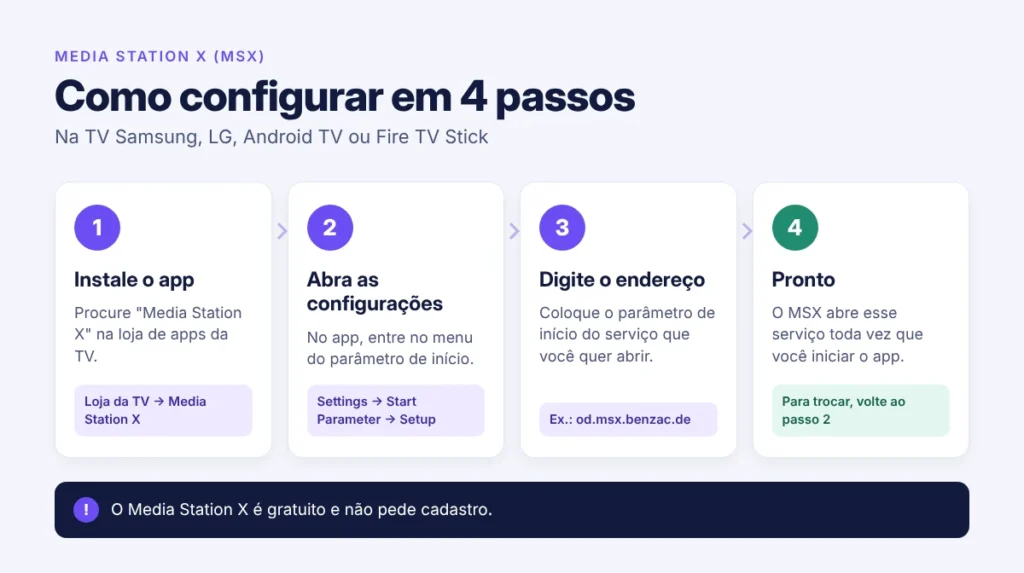
A instalação leva poucos minutos. O único passo diferente dos outros apps é o parâmetro de início.
- Abra a loja de apps da TV e procure por “Media Station X”.
- Instale e abra o app.
- Vá em Settings → Start Parameter → Setup (Configurações → Parâmetro de início → Configurar). No app, esses nomes podem aparecer em inglês.
- Digite o endereço do serviço que você quer abrir e siga as instruções da tela.
- Pronto. Depois de configurado, o MSX carrega esse serviço toda vez que você abrir o app.
Esse caminho é o mesmo indicado no wiki oficial do MSX.
Exemplos de parâmetro de início
O endereço muda conforme o serviço. Pode ser curto, como od.msx.benzac.de, que abre o OneDrive na TV, ou o IP de um servidor da sua casa, como 192.168.0.10:8080. Durante a configuração, dá para ativar o cadeado de segurança para o app usar conexão HTTPS.
Quer trocar de serviço? É só voltar ao mesmo menu e configurar outro endereço.
O MSX é pago? Como fazer o teste
O Media Station X é gratuito e não pede cadastro. Então o teste não custa nada: instale pela loja da TV e veja como ele se comporta no seu aparelho.
Para testar antes de configurar qualquer serviço, use o guia de conteúdo que já vem no app. Ele fica nas páginas de boas-vindas ou nas configurações e mostra exemplos de tudo o que o MSX consegue exibir, segundo o wiki oficial.
Se o serviço que você abrir no MSX for pago, a cobrança é desse serviço, não do MSX.
Resumo
O Media Station X é um app gratuito que funciona como uma base vazia para abrir serviços de mídia na TV. Ele roda em TV Samsung, LG, Android TV, Fire TV Stick, Apple TV, Xbox e no navegador.
Para usar, instale o MSX pela loja da TV, vá em Settings → Start Parameter → Setup e digite o endereço do serviço. É o caminho mais simples para quem tem TV Samsung e não encontra o app que procura na loja.
Perguntas frequentes
O Media Station X é confiável?
O app está nas lojas oficiais da Samsung, da LG, do Google, da Amazon, da Apple e da Microsoft. Ele não tem conteúdo próprio e só abre o serviço que você configurar.
O MSX é pago?
Não. O app é gratuito e não pede cadastro.
O que é o parâmetro de início do MSX?
É o endereço do serviço que o MSX vai abrir. Você digita uma vez e, a partir daí, o app carrega esse serviço sempre que for aberto.
Como mudar o parâmetro de início?
Volte em Settings → Start Parameter → Setup e configure o novo endereço.
Dá para usar o MSX sem Smart TV?
Dá. Ele também funciona no Fire TV Stick, no Android TV, na Apple TV, no Xbox e em qualquer navegador moderno.
Media Station X (MSX): o que é e como usar na TV Samsung
Se você tem TV Samsung e tentou instalar algum player, provavelmente já ouviu falar do Media Station X. Muitos apps não têm versão na loja
Zuxo Player: o que é, como funciona e como fazer o teste
Se você pesquisou sobre IPTV nos últimos meses, provavelmente já esbarrou no nome Zuxo Player. O app ganhou espaço em 2026, com vários vídeos ensinando

Teste Uniplay IPTV P2P: O melhor de 2026 sem travar
Muitas listas IPTV surgem e somem rapidamente, mas o ecossistema Uniplay se consolidou em 2026 ao oferecer Uniplay IPTV, Uniplay P2P e o player Uniplay APK (XC) como opções robustas para assistir a canais ao vivo, filmes e séries. A seguir você entenderá como cada versão funciona, como instalar, quanto custa recarregar e quais cuidados tomar para usar a plataforma com segurança.

Teste Smarters Player: Teste 6h o IPTV Smarters Player em 2026
Como Fazer o Teste Smarters Player?
Passo a Passo para Iniciar o Teste
Realizar o teste Smarters Player é uma experiência simples e intuitiva. Para começar, basta fazer o download do aplicativo na plataforma de sua escolha — Google Play para Android, App Store para iOS, ou diretamente no site para smart TVs. A instalação é rápida, e o processo de configuração é bastante direto.

Ibo Player Pro Teste 2026: Avaliação Completa do Período de Teste
No universo dos aplicativos de IPTV, o Ibo Player Pro se destaca como uma das opções mais populares. Mas será que vale a pena investir nesse player pago? Uma das maneiras mais seguras de descobrir é aproveitar o teste gratuito oferecido pela plataforma.

Duplecast IPTV teste 2026: O melhor Iptv
O que é o Duplecast IPTV?
O Duplecast IPTV é um software de reprodução de IPTV criado pela Duplecast Lab para quem já possui uma assinatura legítima de canais.